Zugangsverwaltung
Die Zugangsverwaltung steuert den Zugang zu deinen Playrooms mit Codes und Berechtigungen, sodass nicht jede Übergabe persönlich erfolgen muss.
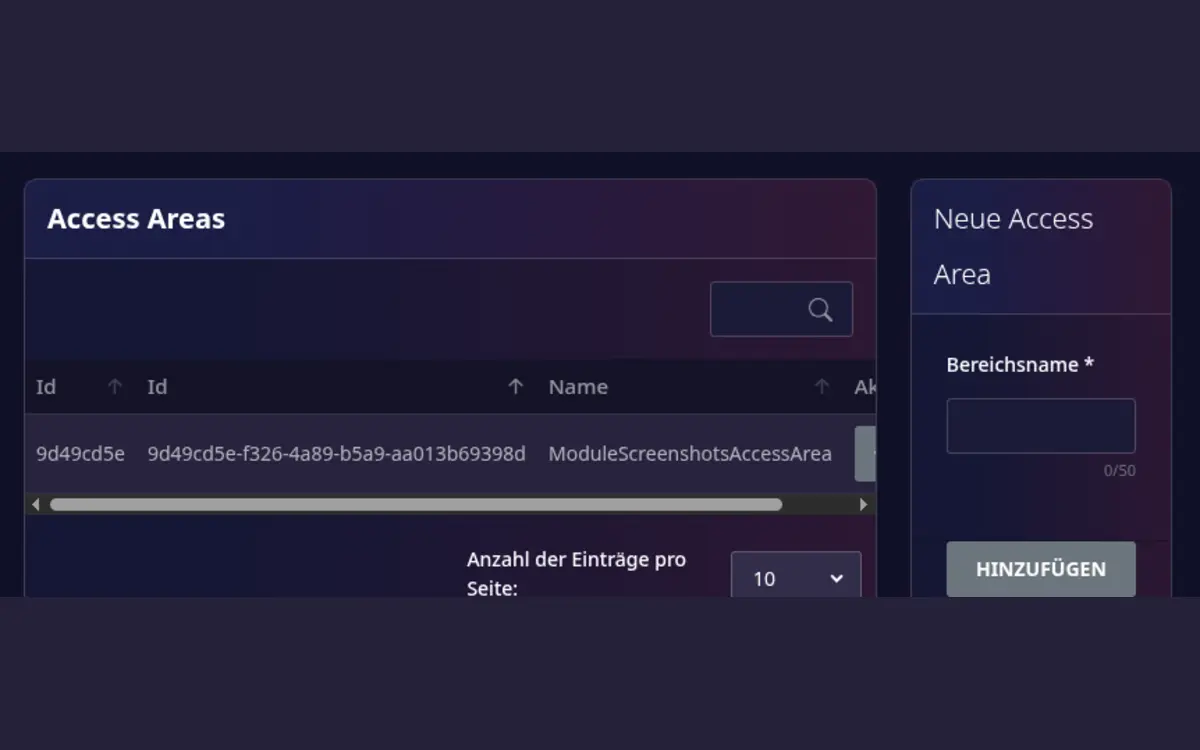
Einrichtung
- Prüfe, dass das Modul aktiv ist.
- Öffne Host-Bereich > Zugangsbereiche.
- Erstelle einen Zugangsbereich und gib ihm einen eindeutigen Namen, zum Beispiel
Haupteingang. - Öffne den Zugangsbereich und füge einen oder mehrere Zugangscodes hinzu.
- Teste einen Code, bevor du ihn an den ersten Gast gibst.
Smart-Locks
Wenn du ein Igloohome-Schloss nutzt, verwaltest du es selbst im Playroom-Editor im Schritt Details unter Smart-Lock (Türschloss):
- Wähle Smart-Lock hinzufügen, gib einen Namen ein und wähle den Typ, Igloohome mit Bridge oder Igloohome mit Offline-PIN (AlgoPIN).
- Gib Geräte-ID, Bridge-ID (beim Bridge-Typ), Client-ID und das Client-Geheimnis deines Igloohome-Kontos ein und wähle Speichern. Die Zugangsdaten werden verschlüsselt gespeichert und nie wieder angezeigt; danach zeigt die Seite nur noch Zugangsdaten hinterlegt.
- Wähle bei einem Bridge-Schloss Verbindung testen, um zu prüfen, ob Igloohome deine API-Zugangsdaten akzeptiert. Dabei wird nicht geprüft, ob Geräte-ID und Bridge-ID zum Schloss passen; kontrolliere die Kopplung in deinem Igloohome- Konto. Der Test erzeugt keinen Gästecode und berührt keine Buchung.
- Weise das Schloss dem Playroom zu. Gäste erhalten ihren Zugangscode dann automatisch.
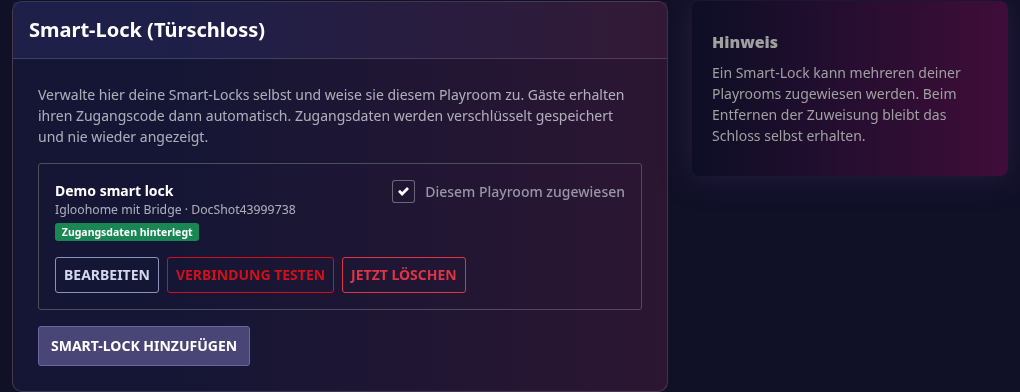
Du kannst deine Schlösser jederzeit bearbeiten, löschen oder neu zuweisen, aber nur deine eigenen Schlösser und Playrooms. Dafür brauchst du keinen Support.
Code an einen Gast senden
Zugangscodes werden nicht automatisch in Nachrichten eingefügt. So sendest du einen Code manuell:
- Öffne den passenden Zugangsbereich.
- Öffne das Aktionsmenü des Codes und wähle Für Nachricht kopieren.
- Öffne den Chat mit dem Gast und füge den kopierten Text in die Nachricht ein.
- Prüfe Empfänger und Buchung vor dem Absenden.
Der kopierte Text enthält den Namen des Zugangsbereichs und den Code, zum Beispiel:
Zugangscode für Haupteingang: 1234.
Vor einer Buchung
- Prüfe, dass das Gerät online ist.
- Kontrolliere Playroom und Buchungszeitraum.
- Gib Gästen klare Ankunfts- und Notfallinformationen.
- Widerrufe Zugänge bei Stornierungen oder einem Gerätetausch.
Halte für Geräteausfälle immer einen manuellen Ablauf bereit und veröffentliche niemals einen dauerhaften Zugangscode.