Zahlungsmodul
Das Zahlungsmodul verbindet dein eigenes Stripe-Konto mit My Playrooms. Gäste können bei der Buchung online bezahlen, während das Geld auf dein Stripe-Konto ausgezahlt wird.
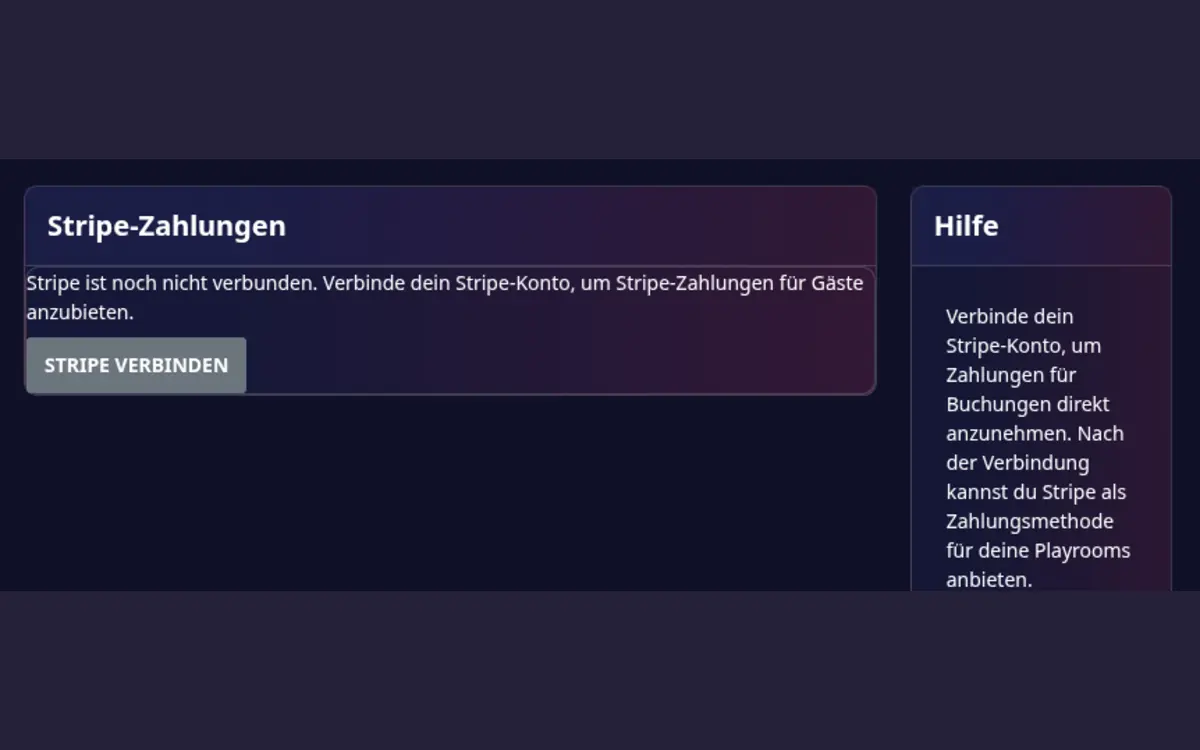
Übersicht des Stripe-Moduls. Schließe das Stripe-Onboarding ab, bevor du Stripe für einen Playroom aktivierst.
Voraussetzungen
- Das Stripe-Zahlungsmodul ist für deine Firma freigeschaltet.
- Du benötigst ein Stripe-Connect-Express-Konto.
- Stripe muss deine Identitäts-, Unternehmens- und Bankdaten geprüft haben.
- Du musst Stripe in jedem Playroom aktivieren, in dem Online-Zahlungen möglich sein sollen.
Stripe einrichten
- Öffne Host-Bereich > Module > Stripe-Zahlungen.
- Wähle Stripe verbinden.
- Führe das Stripe-Onboarding für dich oder deine Firma durch.
- Hinterlege die angeforderten Adress-, Identitäts- und Bankdaten.
- Kehre nach Abschluss des Onboardings zu My Playrooms zurück.
- Wenn der Status Verbindung unvollständig lautet, wähle Stripe-Verbindung fortsetzen und ergänze die fehlenden Angaben.
- Wenn das Konto verbunden und für Zahlungen freigeschaltet ist, öffne in jedem Playroom Zahlung und Rechnung und aktiviere Stripe.
Geldfluss
- Bei der Buchung zahlt der Gast online den dann fälligen Anteil: die Vorauszahlung, wenn dein Playroom eine verlangt, sonst den vollständigen Buchungsbetrag. Restzahlung und Kaution werden später bezahlt (siehe Zahlungsübersicht).
- Stripe verarbeitet die Zahlung und zieht seine Transaktionsgebühr ab.
- Die reguläre My-Playrooms-Buchungsprovision wird automatisch bei der Zahlung einbehalten.
- Der verbleibende Betrag wird deinem Stripe-Guthaben gutgeschrieben.
- Stripe zahlt das Guthaben nach dem im Stripe-Dashboard konfigurierten Rhythmus aus.
My Playrooms verwahrt das Geld des Gasts nicht. Rückbuchungen und Zahlungsstreitigkeiten bearbeitest du in deinem Stripe-Dashboard. Rückerstattungen für Stripe-Zahlungen kannst du direkt an der Buchung auslösen (siehe unten). Gebühren und Auszahlungszeiten richten sich nach den aktuellen Stripe-Bedingungen und den Regeln deines Landes.
Zahlungsübersicht
Aktiviere in den Playroom-Einstellungen unter Akzeptierte Zahlungsmethoden die Option Zahlungsübersicht aktivieren, um die Übersicht auf den Buchungsdetails für dich und den Gast anzuzeigen. Sie ist standardmäßig deaktiviert und gilt nach der Aktivierung auch für bestehende Buchungen. Liegt der Check-in bereits zurück und wurde keine Zahlung erfasst, bleibt die Übersicht ausgeblendet. Stripe-Zahlungen sind bei berechtigten Zahlungen unabhängig davon verfügbar. Die Übersicht listet jeden Schritt mit Betrag, Fälligkeit und Status:
| Schritt | Bedeutung | Fällig |
|---|---|---|
| Vorauszahlung | Anteil des Buchungspreises vorab | bei der Buchung |
| Restzahlung | Rest des Buchungspreises | bis zum Check-in |
| Kaution | Sicherheitsleistung, nicht Teil des Buchungspreises | bis zum Check-in |
| Kautionsrückerstattung | Rückgabe der Kaution | nach dem Check-out |
| Stornorückerstattung | Erstattung nach Stornierung, Ablehnung oder Ablauf einer bereits bezahlten Buchung | sofort |
- Online-Zahlung: Bei Stripe-Playrooms bezahlt der Gast jeden offenen Schritt mit Jetzt … bezahlen (mit dem fälligen Betrag), genau in Höhe dieses Schritts. Bezahlte Schritte werden automatisch markiert.
- Andere Zahlungsmethoden: Wähle Zahlungseingang erfassen und gib Betrag, Datum und Zahlungsmethode an. Teilbeträge sind möglich; der Schritt bleibt offen, bis der volle Betrag erfasst ist. Hast du zu viel oder einen falschen Betrag erfasst, nutze Korrigieren und gib einen Grund an. Über Stripe bezahlte Beträge lassen sich nicht ändern.
- Kautionsrückerstattung: Wähle nach dem Check-out Erstattung erfassen oder bei einer über Stripe bezahlten Kaution Über Stripe erstatten. Gibst du weniger als die Kaution zurück, musst du den Abzug in einer Notiz begründen.
- Stornierte Buchungen: Offene Schritte werden storniert, bezahlte bleiben sichtbar. Hatte der Gast bereits bezahlt, entsteht nach den Stornobedingungen ein Rückerstattungsschritt. Lehnst du eine bezahlte Anfrage ab, erhält der Gast alles zurück.
- Ändert sich der Buchungspreis (zum Beispiel durch Rabatt oder Zusatzkosten), werden offene Schritte neu berechnet. Bereits bezahlte Schritte bleiben unverändert; die Restzahlung gleicht die Differenz aus.
Andere Zahlungsmethoden
Siehe Zahlungsmethoden und PayPal, wie Gäste eine Zahlungsmethode wählen und wie PayPal-Zahlungen automatisch erfasst werden.
Stripe ist eine zusätzliche Online-Zahlungsmethode. Je nach Playroom-Einstellungen kannst du weiterhin Offline-Zahlungsmethoden wie Überweisung oder Barzahlung anbieten.